
Radzik Online · instrukcja
Jak korzystać z Radzik Online
Krok po kroku: co stuknąć, żeby sprawdzić kredyt i polisy, przesłać dokument albo napisać do opiekuna. Zdjęcia pokazują przykładowe konto — Twoje dane zobaczysz po zalogowaniu.
Instalacja na telefonie
Radzik Online nie wymaga pobierania ze sklepu z aplikacjami. Wystarczy raz dodać ją do ekranu telefonu — potem otwierasz ją jak każdą aplikację, a my możemy wysyłać Ci powiadomienia o terminach.
iPhone
- Otwórz radzik.pro w przeglądarce Safari (nie w Chrome i nie z podglądu w SMS-ie).
- Stuknij Udostępnij na dole ekranu. W nowszych iPhone’ach jest pod .
- Przewiń w dół i wybierz Do ekranu początkowego.
- Zostaw włączone „Otwórz jako aplikację internetową” i stuknij Dodaj.
- Otwórz Radzik Online ikoną na ekranie i zezwól na powiadomienia.
Nie widać „Udostępnij”? Stuknij raz na dole ekranu — pasek Safari chowa się przy przewijaniu.
Android
- Otwórz radzik.pro w przeglądarce Chrome.
- Stuknij w prawym górnym rogu.
- Wybierz Zainstaluj aplikację albo Dodaj do ekranu głównego.
- Potwierdź Zainstaluj.
- Otwórz Radzik Online ikoną na ekranie i zezwól na powiadomienia.
Radzik Online sam podpowie to na ekranie Start, dopóki nie dodasz go do telefonu.
Logowanie
Nie zakładasz konta i nie wymyślasz hasła. Logujesz się danymi, które już u nas masz.
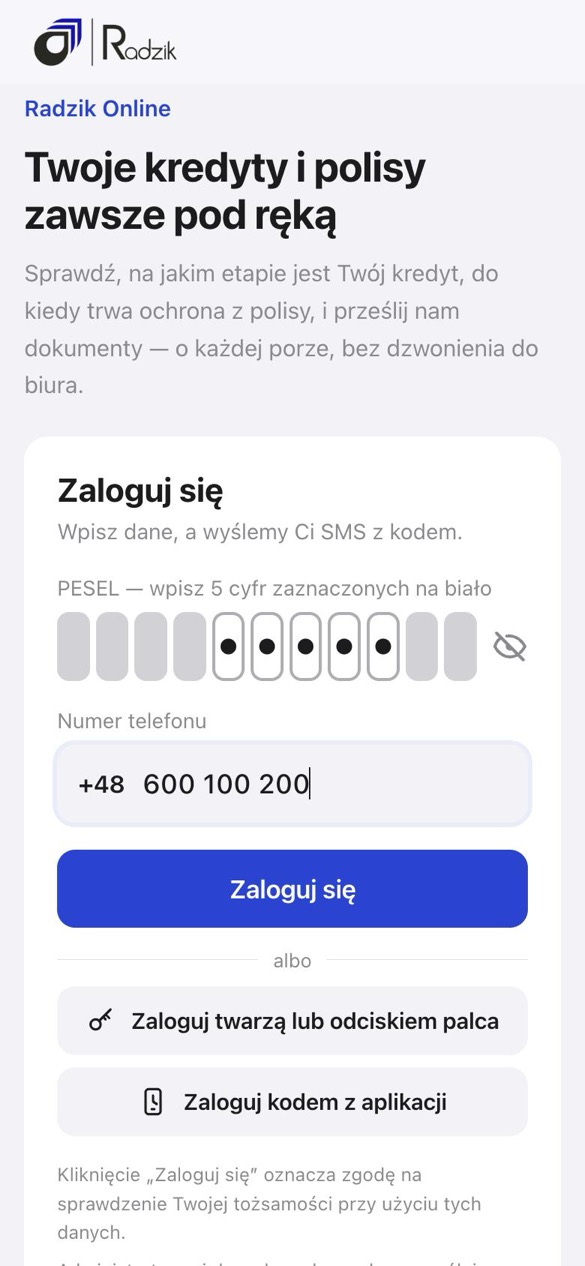
Wpisz dane
- W okienkach PESEL wpisz tylko 5 cyfr zaznaczonych na biało — pozostałych nie trzeba.
- Wpisz numer telefonu, który podałeś opiekunowi.
- Stuknij Zaloguj się.
Cyfry PESEL są ukryte kropkami. Ikona oka obok pokazuje je na chwilę.
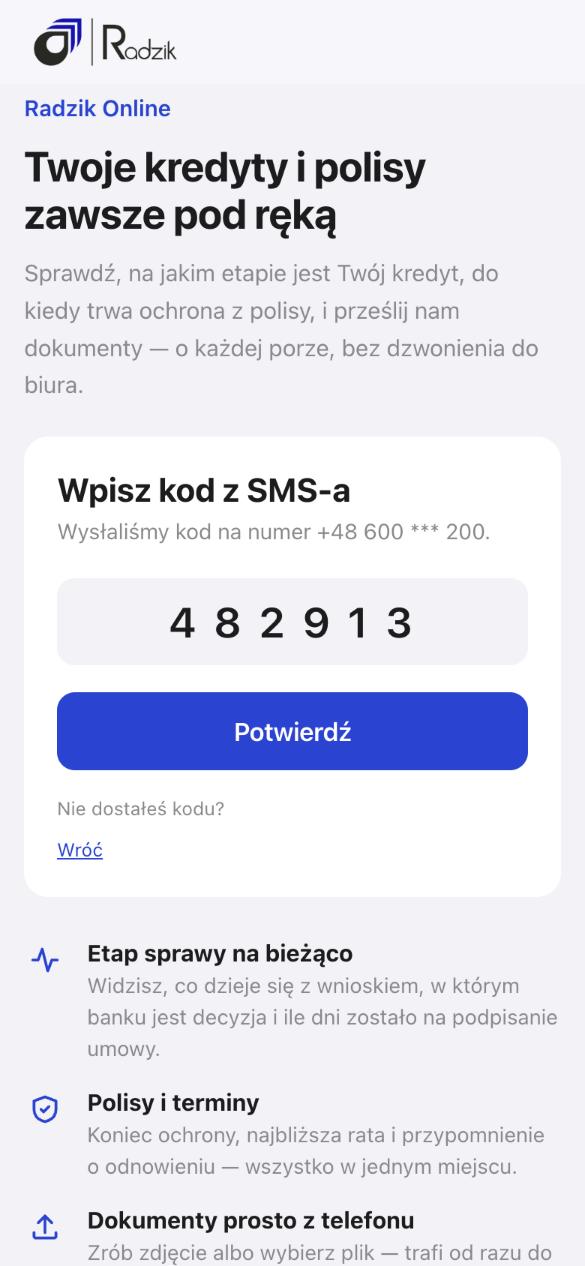
Przepisz kod z SMS-a
- Po chwili dostaniesz SMS z 6-cyfrowym kodem. Na iPhonie kod podpowie się sam nad klawiaturą.
- Stuknij Potwierdź.
- Gotowe — telefon zostanie zapamiętany na 30 dni.
Szybciej bez SMS-a: w Ustawieniach włącz logowanie twarzą lub odciskiem palca.
Start — co czeka na Ciebie
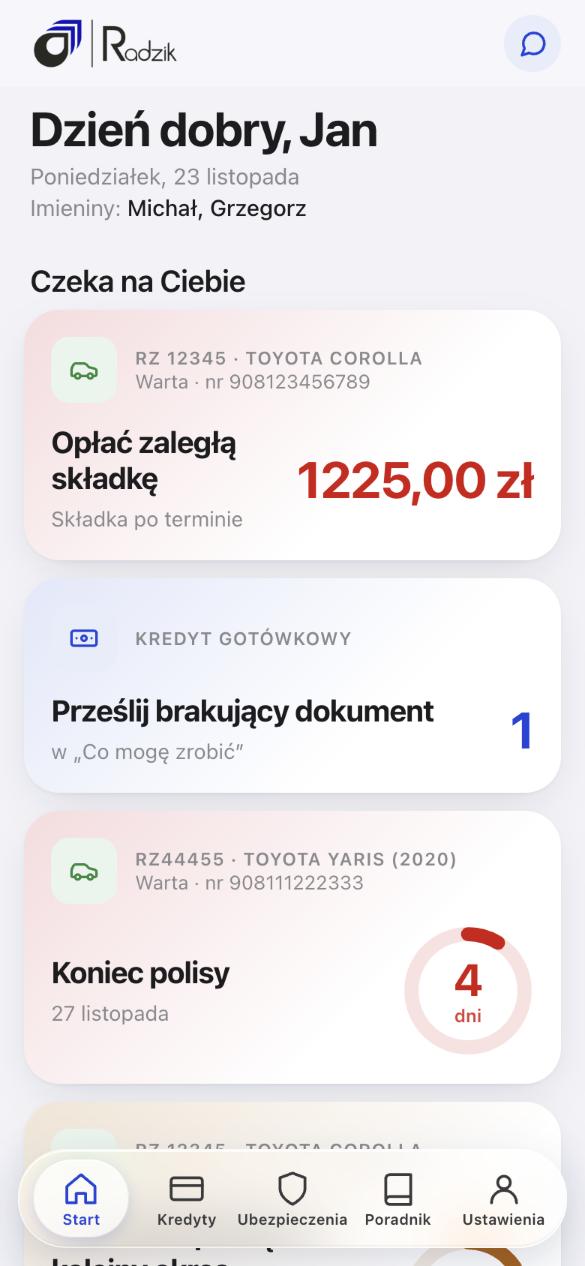
Najważniejsze sprawy na górze
- W sekcji Czeka na Ciebie widzisz tylko to, co wymaga Twojej uwagi: zaległą składkę, brakujący dokument, kończącą się polisę.
- Stuknij kafelek, żeby przejść prosto do sprawy.
- Kółko z liczbą pokazuje, ile dni zostało do terminu.
- Na dole ekranu jest menu: Start, Kredyty, Ubezpieczenia, Poradnik, Ustawienia.
Gdy nic nie czeka, Start pokaże krótkie podsumowanie Twoich spraw.
Kredyty
Wnioski, które są w toku, i kredyty już spłacane — w jednym miejscu.
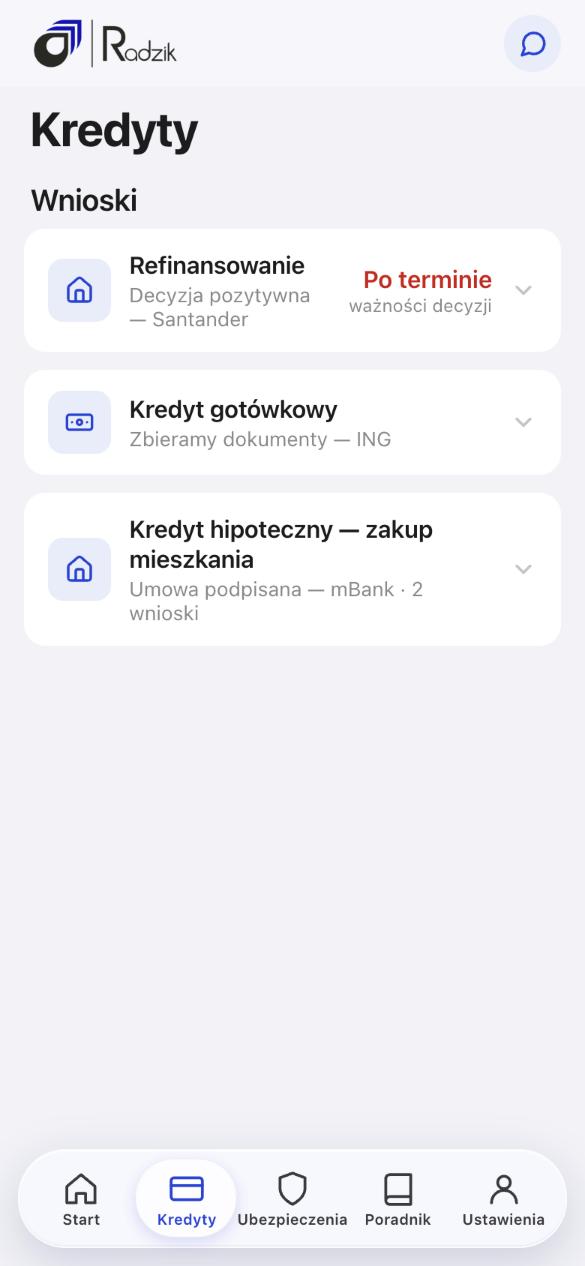
Lista wniosków
- Pod nazwą wniosku widzisz etap i bank, np. „Zbieramy dokumenty — ING”.
- Czerwony napis oznacza pilny termin, np. ważności decyzji banku.
- Stuknij wniosek, żeby zobaczyć szczegóły.
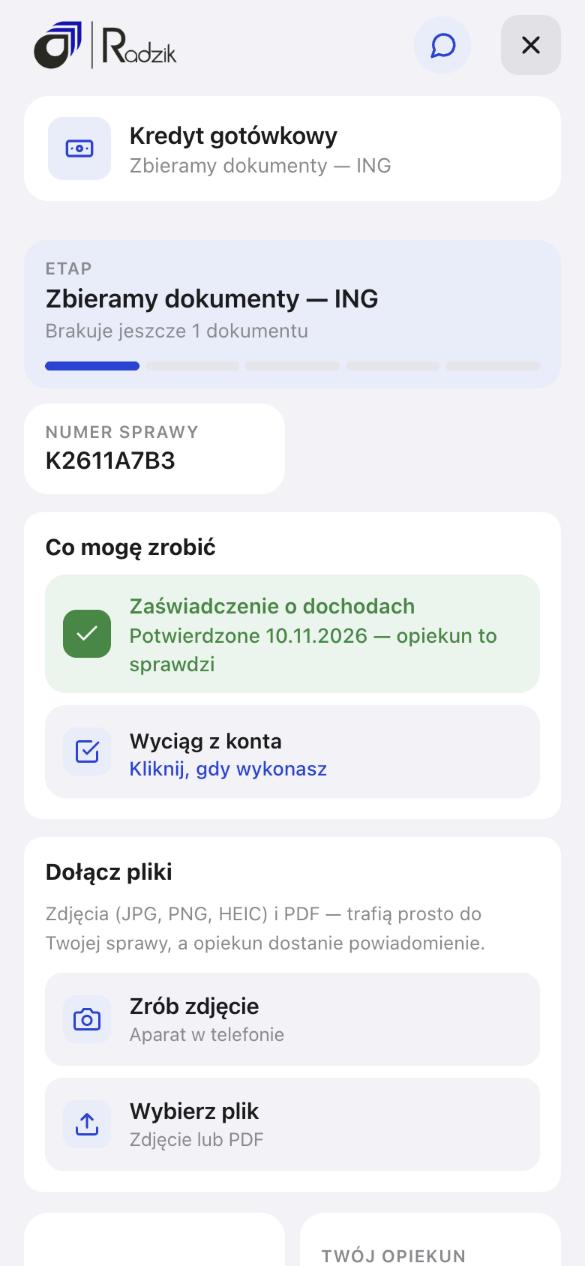
Prześlij dokumenty z telefonu
- Pasek Etap pokazuje, jak daleko jest Twoja sprawa.
- W Co mogę zrobić stuknij Kliknij, gdy wykonasz przy rzeczy, którą już załatwiłeś.
- W Dołącz pliki wybierz Zrób zdjęcie albo Wybierz plik — dokument trafi prosto do opiekuna.
- Niżej znajdziesz swojego opiekuna z telefonem.
Przyjmujemy zdjęcia (JPG, PNG, HEIC) i pliki PDF.
Ubezpieczenia
Oferty do potwierdzenia i wszystkie Twoje polisy. Przypomnimy Ci o końcu ochrony.
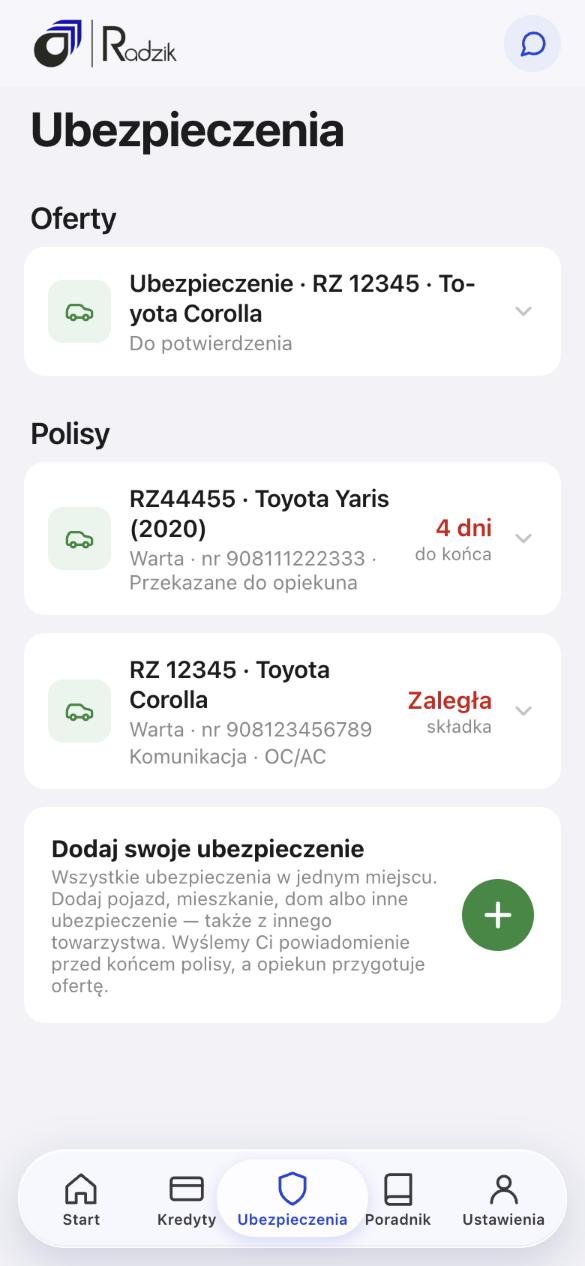
Oferty i polisy
- Na górze Oferty — stuknij, żeby porównać i potwierdzić wybraną.
- Niżej Polisy — przy każdej widać, ile dni zostało do końca ochrony albo czy składka jest zaległa.
- Masz polisę z innego towarzystwa? Stuknij zielony + w Dodaj swoje ubezpieczenie, a przypomnimy o jej końcu i przygotujemy ofertę.
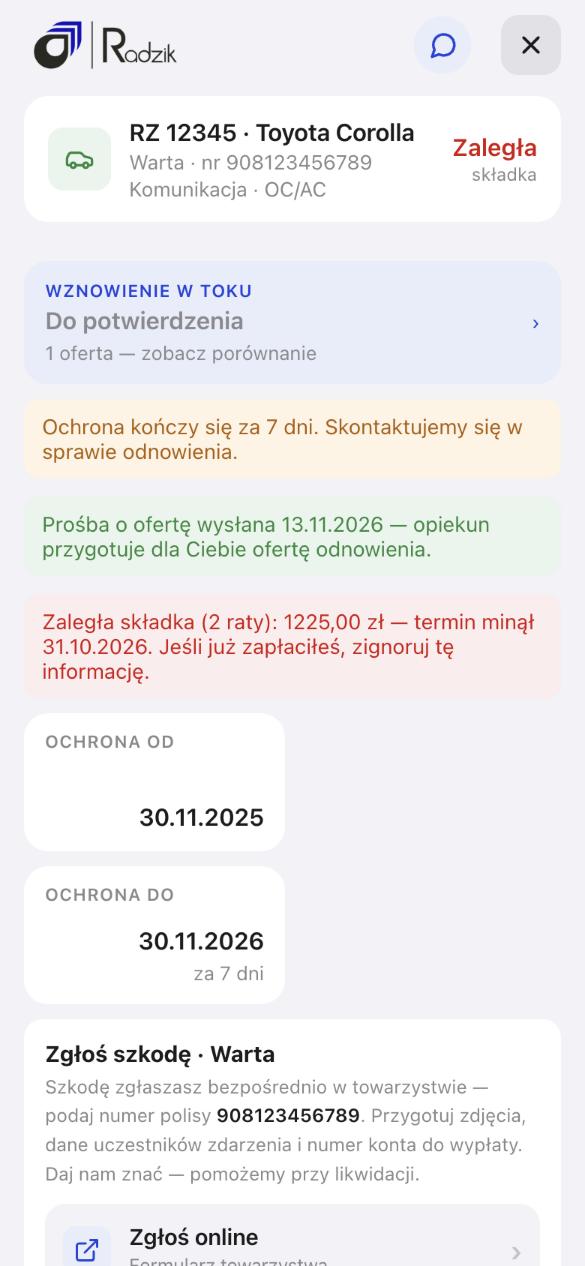
Wszystko o polisie
- Kolorowe pola mówią, co się dzieje: wznowienie w toku, koniec ochrony, zaległa rata.
- Widzisz okres ochrony — od kiedy do kiedy.
- Niżej Zgłoś szkodę — link do formularza towarzystwa i numer polisy do przepisania.
Po szkodzie daj nam znać przez czat — pomożemy przy likwidacji.
Poradnik i formularze
Porady od naszych doradców i gotowe pisma: oświadczenie po stłuczce, umowa sprzedaży auta, wypowiedzenie OC.
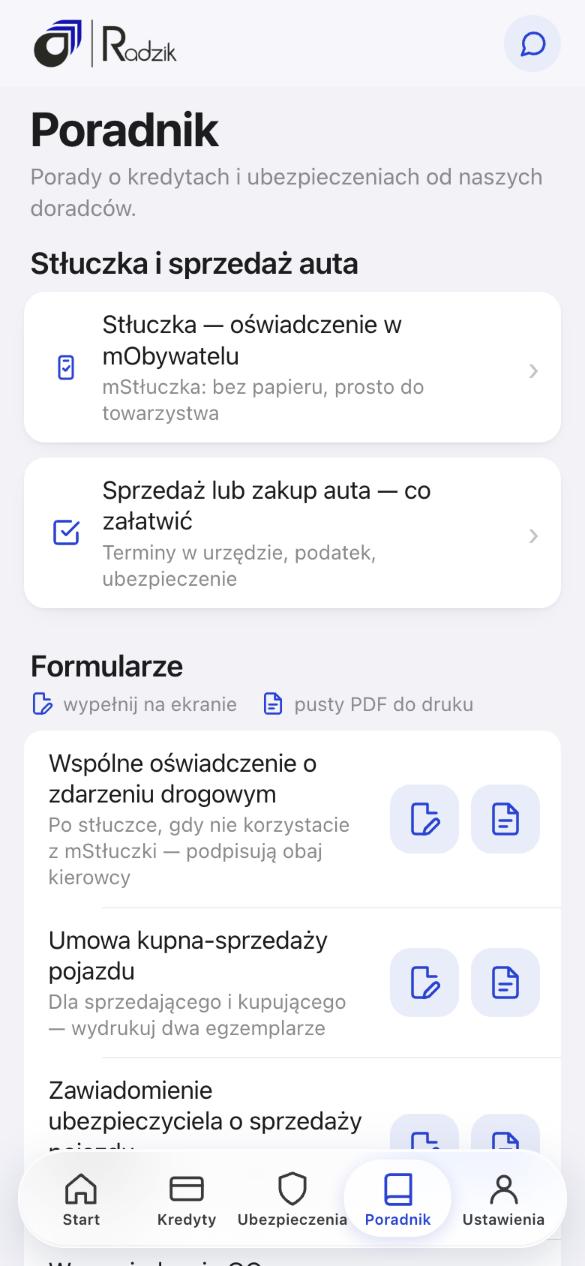
Wybierz formularz
- Przy każdym formularzu są dwie ikony:
- — wypełnij na ekranie, a my ułożymy z tego gotowe pismo,
- — pusty PDF do wydrukowania i wypełnienia długopisem.
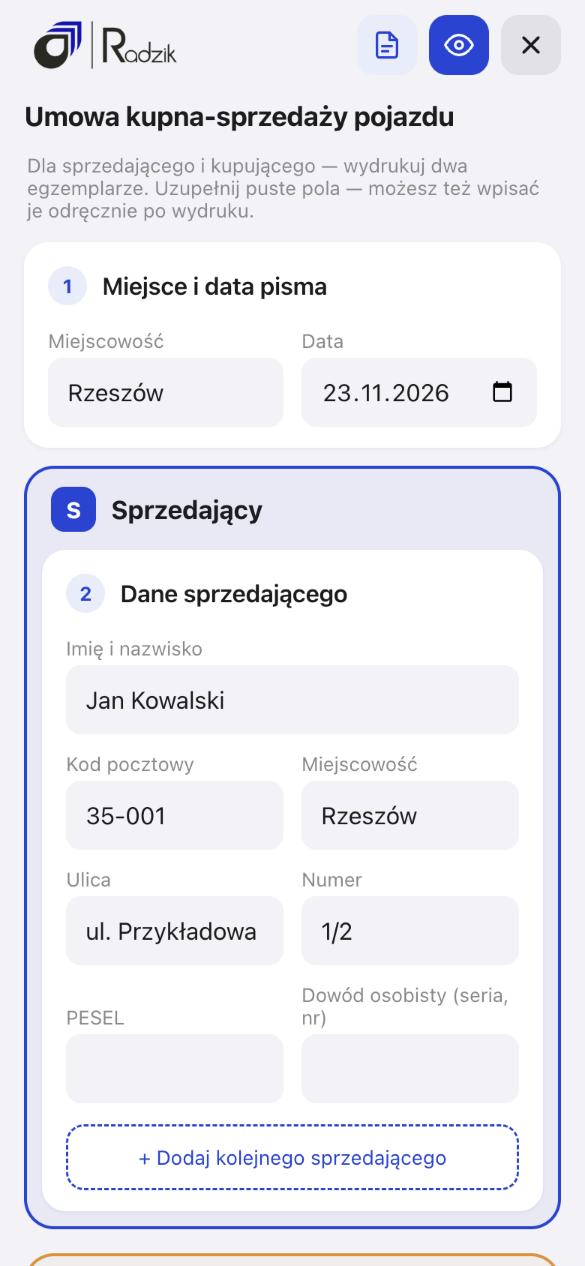
Wypełnij pola
- Wpisz dane w ponumerowanych kartach. Puste pola możesz uzupełnić odręcznie po wydruku.
- Kilku sprzedających lub kupujących? Stuknij + Dodaj kolejnego.
- Gdy skończysz, stuknij oko na górze.
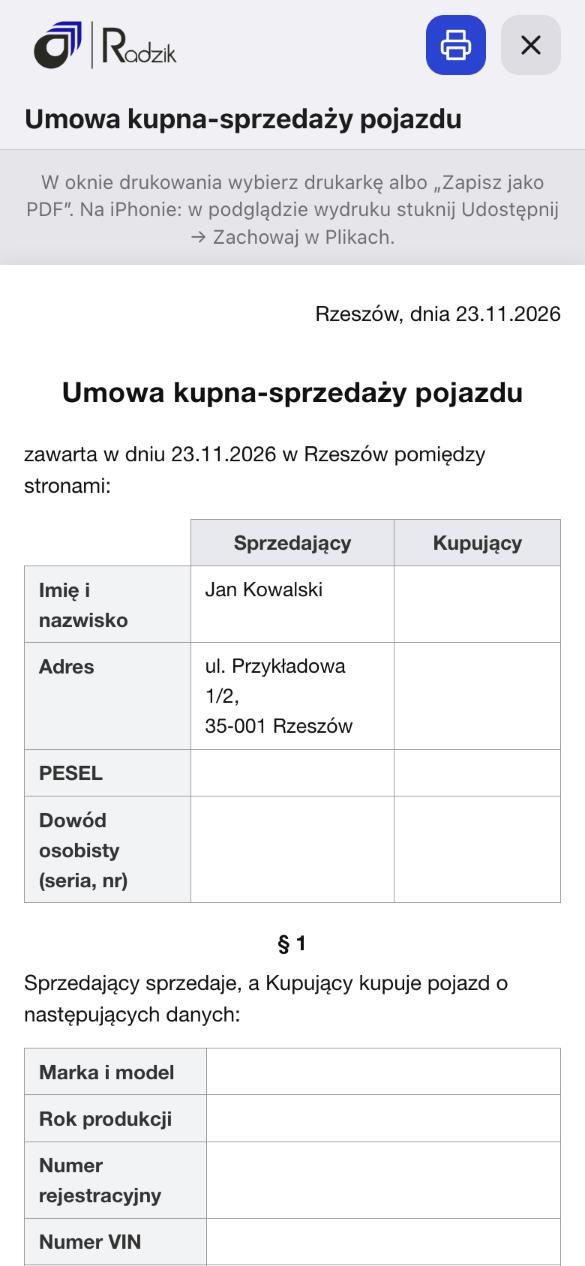
Sprawdź i wydrukuj
- W podglądzie zobaczysz gotowe pismo.
- Stuknij drukarkę — wybierz drukarkę albo zapisz PDF.
- Na iPhonie otworzy się okno udostępniania: wybierz Zachowaj w Plikach, wyślij mailem albo drukuj.
Czat z opiekunem
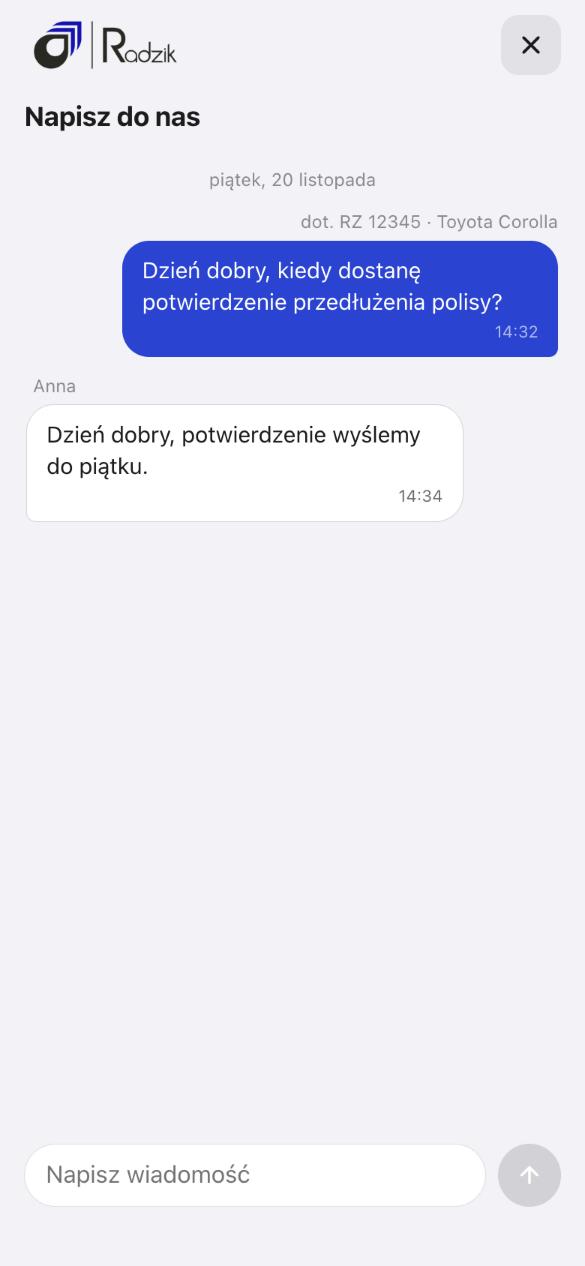
Napisz do nas
- Stuknij dymek w prawym górnym rogu.
- Napisz wiadomość i stuknij strzałkę.
- Odpowiedź przyjdzie tutaj — dostaniesz też powiadomienie.
Pytanie o konkretną polisę lub kredyt? Otwórz czat ze szczegółów tej sprawy — opiekun od razu będzie wiedział, o co chodzi.
Ustawienia i bezpieczeństwo
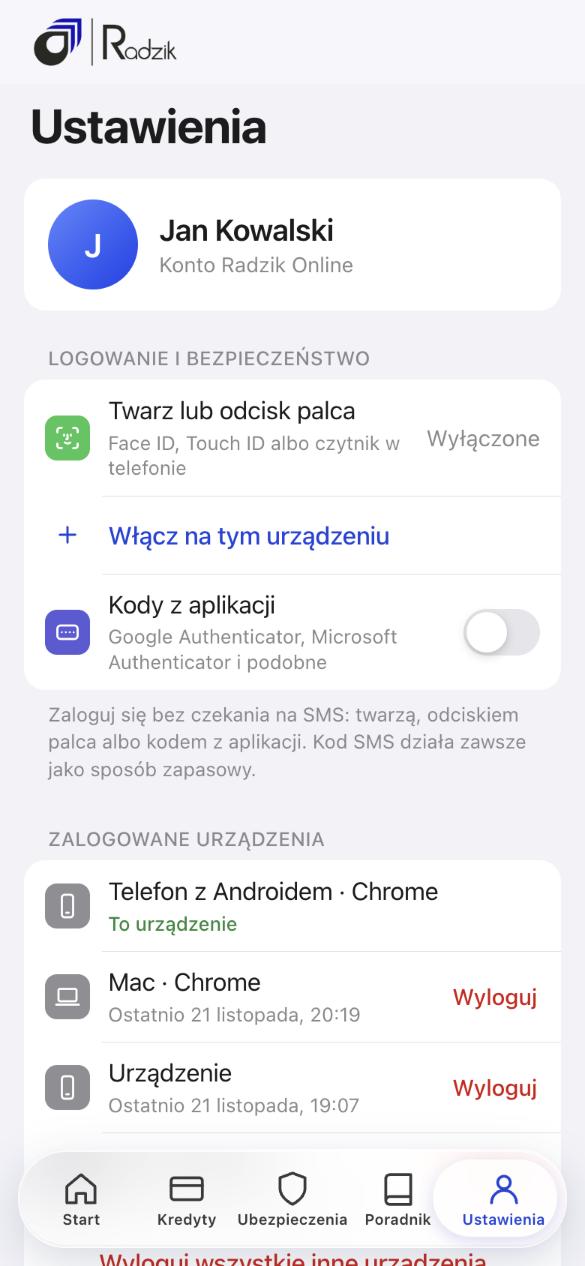
Logowanie bez SMS-a
- Stuknij Włącz na tym urządzeniu, żeby logować się twarzą lub odciskiem palca.
- Możesz też włączyć Kody z aplikacji (np. Google Authenticator).
- W Zalogowane urządzenia widzisz, gdzie jesteś zalogowany. Obce urządzenie? Stuknij Wyloguj.
- Na dole: kontakt z nami, Polityka prywatności i wylogowanie.